16 avril 2009

Dojo Eternal Blades (6)

SLURL : Dojo Eternal Blades

Et voici la dernière zone de notre dojo, celle dédiée à l'entrainement...

Comme le reste du dojo à part le jardin, elle est construite en sky box.
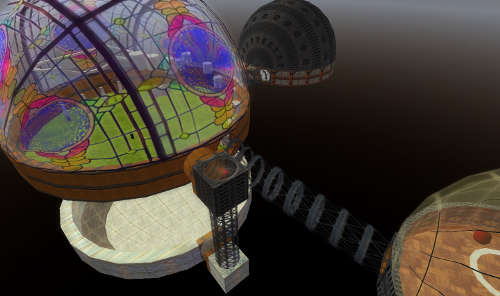
Elle se compose de 4 modules, reliés entre eux par des passerelles. On y arrive sur une petite plateforme extérieure.
Cette zone a été buildée et scriptée par moi-même. Sauf pour les machines d'entrainement.
Je suis actuellement en train de continuer le développent d'une nouvelle machine. Dans un prochain article, je vous la présenterai. Elle s'y trouve déja, est presque finie, il ne manque qu'un des exercices prévus à scripter.


L'ensemble est de style presque steampunk. Je dis presque , car par moment on s'en éloigne.
Ainsi la première salle : parquet, bois, dôme en verre...
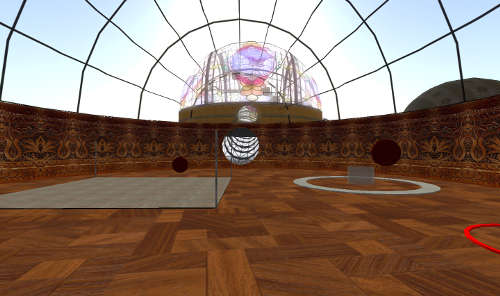


La passerelle qui mène au deuxième module...
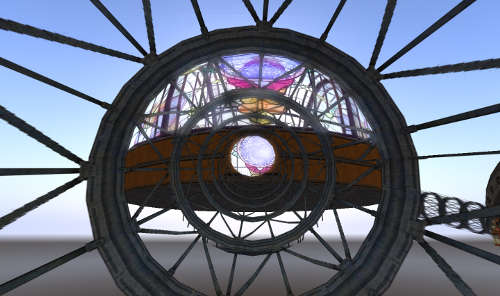


Le deuxième module est un jardin interieur, une mini serre. Comme la zone est très grande, j'en ai profité pour y mettre de quoi s'entrainer au saut. Plus on monte et plus on a le vertige.
Oui, je sais, comment avoir le vertige sur SL ? Et bien essayez et vous verrez !!


Le dernier module est le seul dont le plafond n'est pas un dome en vitrail. Ici, un ciel étoilé...


Faisons demi tour pour revenir dans le module central, le jardin....
Juste en dessous, il y a un nouveau module, dont l'acces se fait par ascenseur.



Ouvrons l'iris pour appeler l'ascenseur


Et nous voila en bas


De l'autre coté : une arène de combat


Voila la visite est presque teminée. Il restera juste une zone à présenter : la zone "kids fight", une zone psychédélique, buildée par Lanna, dont la particularité est que, pour s'y deplacer, il faut un avatar tiny.... Les grands ne passent pas.
Mais ceci sera une autre histoire.


15 avril 2009

Build SL (2)

Pour continuer nos cours de build, aujourd'hui, nous allons commencer à voir dans le détail le premier onglet de la fenêtre d'édition.
Donc pour commencer simple, créons un cube au sol, et promenons nous dans les onglets, pendant que le lag n'y est pas (ouh là, horrible ca, j'ai honte de cette blague pourrie sur un air de comptine enfantine).


L'onglet général


C'est ici que l'on peut définir le nom de l'objet. Ce nom est celui qui apparaitra dans l'inventaire, et aussi celui auquel l'objet répondra si on le scripte, ou si un script agit sur lui.

Il est possible de définir une description longue, qui pourra être lue par un script. On a ensuite les noms du créateur et du propriétaire de l'objet.
Ainsi que le groupe auquel il appartient. Lorsque l'on crée une primitive, son groupe est le même que celui de celui qui le crée.
Lorsque j'ai crée ce magnifique cube, j'avais mon tag "Eternal Blades".

Il est tout à fait possible par la suite de modifier le groupe d'un objet. Cela est pratique lorsque par exemple, l'objet ne doit etre utilisé que par les membres d'un groupe. On affecte ce groupe à l'objet. Ensuite, par script, on regarde si la personne qui clic sur l'objet a le même groupe que l'objet.
Notons que par groupe, j'entends groupe actif ! Combien de fois m'arrive-t-il encore de me faire éjecter de chez moi lorsque je manipule mon système d'alarme avec le mauvais tag au dessus de la tête !

Passons aux autorisations et au droit de l'objet.

Partager avec le groupe transfert la propriété de l'objet non plus à une personne mais à un groupe, le groupe défini juste au dessus. On dit que l'objet est dédié au groupe...
A quoi cela sert-il ? Dans le cadre d'un système d'alarme par exemple... Si le terrain sur lequel est mise l'alarme appartient à un groupe et non pas à un avatar, l'alarme ne fonctionnera pas. Il faudra transférer  l'objet au groupe pour que elle puisse fonctionner. Ceci pourra faire l'objet d'un prochain tuto, sur un système d'alarme basic. Si cela vous interesse, n'hésitez pas à laisser un tit message sur le blog...

Le prochain propriétaire peut :  c'est ici que sont défini les droits de l'objet.

Il y a trois droits :
  • Modifier : le prochain propriétaire peut modifier l'objet, en changer la forme, altérer les primitives qui le composent. Indispensable pour des objets style cheveux, ou vêtements, ce qui permet de les adapter à la physionomie de mon avatar.
  • Copier : le prochain utilisateur peut copier l'objet autant de fois qu'il le souhaite. Pratique par exemple pour des vêtements, ce qui me permet de me créer des repertoires contenant une tenue complète que je créée avec des éléments. Ainsi, je peux utiliser une jupe dans plusieurs tenues. Très pratique. Ou encore des point d'attaches différents pour un objet : par exemple, j'ai souvent deux repertoires par katana, un avec accroche à la ceinture, l'autre dans le dos.
  • Transferer : l'objet peut être transmis à quelqu'un qui devient alors le nouveau propriétaire.

Lorsque je crée un objet, j'en suis le créateur et aussi le propriétaire. Ainsi, j'ai tous les droits dessus. Ce qui explique que quand je mets l'objet dans mon inventaire, et que ensuite je le rezze au sol, il reste dans mon inventaire. En fait, je rezze une copie de cet objet.

Faire bien attention à la définition des droits d'un objet, surtout si on souhaite par la suite le vendre.
Si je le fait copie/transfert : si une personne l'achète, elle peut le donner à qui elle veut tout en conservant sa copie... donc pas efficace du tout.

Souvent les objets achetés sont copy/mod : je peux modifier l'objet pour l'adapter et le copier, ce qui me permet de conserver la version d'origine et de modifier une copie... Si jamais je fais une erreur, je jette la copie et je recommence. Mais no transfert : je ne peux donner mon objet.
Ou encore : no copy / transfert : cette  fois-ci, je peux donner l'objet à quelqu'un, mais, si je le fais, je le perds... car l'objet est no-copy.

Une dernière chose : imaginons que je fasse un objet no mod / no copy / tranfert.
Je le donne à quelqu'un.. qui devient le nouveau propriétaire.... Un truc ne lui va pas et il veut que je modifie l'objet... Pour cela, il me le rend pour que je le modifie.... Je deviens donc le nouvel owner (c'est plus rapide de dire owner que propriétaire, moins de risque de faire des fautes de frappe) de l'objet.... et je n'ai en droit que transfert....
Etant le créateur, l'objet que j'ai a passé par d'autres mains... maintenant, je ne suis pour lui qu'un owner comme les autres, avec les droits d'owner : transfert / no mod / no copy.

Un créateur ne peut plus agir sur un objet qu'il crée dès le moment où il le transfert.

Le dernier élément : Action du clic gauche... Cela définit le comportement de l'objet, la forme de la souris sur lui. Par defaut, on laisse à cette valeur. Mais pour une pose ball, il peut etre intéressant de mettre : s'asseoir. Ainsi, au lieu de devoir faire faire : clic droit > sit.... on fait juste un simple clic et hop, on  est assis sur la pose ball et l'animation se met en route.

Pour terminer, notons que un objet possède un inventaire (onglet contenu). Nous étudierons cela dans le détail un autre jour. Mais disons dès à present que les droits globaux d'un objet sont les droits les plus restrictifs de toutes ses composantes. Si je mets dans le contenu de l'objet un son no copy, mon objet devient no copy. Parfois il est difficile de bien positionner les droits.

Nous verrons la prochaine fois l'onglet objet.

9 avril 2009

Dojo Eternal Blades (5)

SLURL : Dojo Eternal Blades

Une nouvelle zone de combat est apparue : nous l'appelons "Colonnes"....
Pourquoi cela ? Voyez par vous même :


Deux petites arènes de combat en sous sol, et une autre plus grande au fond.


De l'autre coté, une fontaine, un temple qui sert lui aussi d'arène de combat.


Sur le coté, une arène immense.


Une nouvelle zone, une surprise de Lanna pour le premier tournoi que nous avons organisé au dojo. Colonnes fut ce lieu, celui de notre premier "event", et reste le lieu où nous nous retrouvons tous tous les soirs.
J'ai dû refaire les téléporteurs pour cet event... ce qui m'a permis d'améliorer le systeme, et de le rendre plus facile à mettre à jour. Toutes les zones sont maintenant facilement accessibles.

Mes respects Ô Senseï, pour toutes ses belles choses !


8 avril 2009

Dojo Eternal Blades (4)

SLURL : Dojo Eternal Blades


Avant de continuer la visite et de vous montrer la zone d'entrainement, revenons à l'espace d'accueil du dojo, qui a un peu changer ces derniers temps.

Notre Boss vénérée, Lanna, a eu une envie de build insoutenable, et a donc refait presque completement le jardin du dojo.

Petite visite en images...

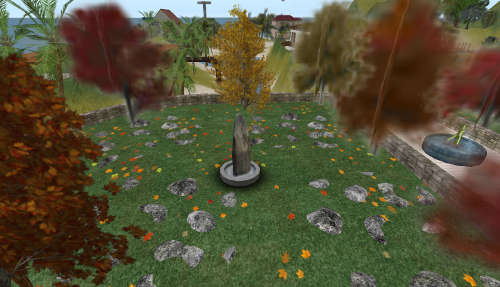
La muraille a laissé la place à un joli jardin : quelques bancs pour se reposer ou discuter, une belle fontaine, une petite pierre style menhir avec de l'eau qui ruisselle dessus.. Un paysage calme et reposant.


A la place du petit temple, il y a, à present, une belle arène de combat.


Sur la plage, à coté de la jonque, un abri a coté du ponton.


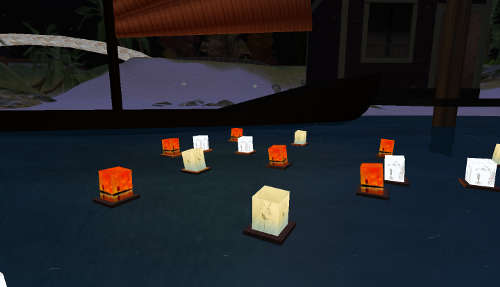
Et sur le côté, des petites lampes (de votre humble serviteur), flottant sur l'eau. Encore plus belles à regarder de nuit...


Fin de la visite pour aujourd'hui.....
Un beau travail calme et paisible. Un lieu d'accueil où on se sent bien.
Bravo ô ma Senseï !

7 avril 2009

Build sur SL (1) : les bases

Après avoir fait quelques tutoriaux sur le langage de script LSL, voici quelques tutoriaux sur les bases de la construction sur SL... j'ai nommé le build.

Avant de commencer, je rappellerai tout de même que pour builder, il faut être sur une zone autorisant le build. Les sandbox sont bien pratique pour cela.

La construction consiste à utiliser des formes dites primitives, puis de les modifier, et enfin des les texturer. Ensuite, on réunit toutes ces primitives en un objet en les liant entre elles. Ainsi, un objet est constitué de plusieurs primitives, ou "prims" pour parler le jargon sl.


I - Mon premier cube...

Retournons en enfance et jouons avec des cubes. Notre premier build sera un cube.
On commence par cliquer droit sur le sol, pour faire apparaitre le camembert. Il suffit alors de cliquer sur : Créer.


Une fenêtre apparait alors et la souris prend la forme d'une baguette magique.

Cliquons sur le sol avec la baguette, et la, ô merveille, un cube apparait.
Bravo, vous venez de créer votre première primitive.
On ne peut créer une primitive que sur le sol, ou sur une autre primitive. Il faut un support pour poser notre prim.

Si on veut créer autre chose qu'un cube, il suffit, lorsque la fenêtre apparait, juste avant d'utiliser la baguette magique, de choisir dans la fenêtre de l'objet, l'icone de la primitive que l'on souhaite créer.

On peut ainsi, créer des primitives en forme de cube, de pyramide, de cylindre, de sphère, d'anneau, de tore...

La primitive crée est sélectionnée.. on le voit au 3 flèches de direction qui la traverse. De plus la fenêtre est active et renseigne sur la primitive. Pour déselectionner la primitive, on ferme la fenêtre, tout simplement. Pour sélectionner une primitive dans le but de la modifier ou de la déplacer, il suffit de faire un clic droit dessus, et de choisir dans le menu camembert : Editer


II - Rez


Le cube étant sélectionné, observons la fenêtre. Elle contient 5 onglets, permettant d'agir sur la forme. L'onglet général permet de donner un nom a cette prim. Le nom par defaut est : Object. Pour notre cube, par exemple, appelons le : "mon premier cube".

Une fois cela fait, fermer la fenêtre et cliquer droit sur le cube, puis choisir dans le camembert : Take / Prendre.

La primitive disparait et se retrouve dans notre inventaire.
Pour la sortir à nouveau, la rezzer comme on dit, on ouvre l'inventaire, on selectionne l'objet "mon premier cube" et on fait un cliquer/glisser sur le sol. Et hop, notre cube est de nouveau la. Remarquons tout de suite qu'il reste dans notre inventaire. En effet, nous venons de rezzer une copie de notre cube.

Si nous modifions ce cube, cela ne modifie pas celui que nous avons dans notre inventaire. Une fois les modifications faites, il faudra prendre à nouveau le cube pour le mettre dans notre inventaire. Il s'y retrouvera avec l'ancienne version, toutes deux portant le même nom.
Il faudra faire le ménage dans notre inventaire, et organiser nos travaux de build.
Il est possible de changer le nom de mon cube : ainsi, lorsque je le prendrais a nouveau, il se trouvera dans mon inventaire sous un autre nom. Cela me permet d'avoir plusieurs versions de mon travail.


III - Opérations de base

Il y a trois opérations de base sur une primitives :
  • déplacement
  • rotation
  • dimension

Pour déplacer la primitive, il suffit de positionner la souris sur une des 3 flêches de directions qui apparaissent lorsque la primitive est sélectionnée. Dès que la souris passe sur une des flèches, celle-ci se met à "pulser". Il suffit alors de faire un cliquer/glisser pour déplacer la primitive.

Pour faire tourner une primitive, on appuie tout d'abord sur la touche CTRL. Les 3 flèches font alors place à 3 cercles. La procédure est la même que pour le déplacement : on se place sur un des cercles, puis cliquer/glisser pour faire tourner la primitive.


Enfin, pour redimmensionner la primitive, on appuie cette fois-ci sur CTRL+SHIFT (la touche CTRL et la touche MAJ du clavier en même temps). Notre primitive se retrouve alors doter de petites poignées de couleur. Les poignées vertes, bleues et rouges, permettent de l'agrandir sur l'un des trois axes. Les poignées grises sur les sommets permettent d'agrandir la primitive dans les 3 directions simultanéement, c'est à dire d'aggrandir ou de diminuer la primitive sans la déformer.

Notons à ce stade que une primitive à pour taille maxi 10m x 10m x 10m. Et pour taille mini : 1cm x 1cm x 1cm.
Toutefois, il est possible de faire des prims plus petites, les nanoprims, ainsi que des plus grandes, les huge prims.
La technique est une peu compliquée. On peut trouver sur SL des packs de huges prims gratuits.

Les huges prims ont pour particularité d'avoir uen taille définie par avance. Il est impossible de modifier cette taille. Si on tente de le faire, la prim prend instantannément une forme basique de 10x10x10. Il faut donc choisir la prim le plus juste possible. Quand on la rezze, elle a toujours uen forme cubique, mais il suffit alors de changer la forme. Nous verrons cela par la suite.


La suite au prochain épisode de notre grande saga : "Buildeur mon ami !!"